जियोजेब्रा सीखिए
परिचय
मूलभूत जानकारी
| आईसीटी योग्यता | यह गणित के लिए संसाधन बनाने के लिए एक उपकरण है और यह एक संवादात्मक एप्लिकेशन है जो रेखागणित और बीजगणित को जोड़कर विभिन्न अवधारणाओं के दृश्य प्रस्तुतिकरण रेखागणित और बीजगणित मैं करता है । |
| शैक्षणिक आवेदन और प्रासंगिकता | रेखागणित और बीजगणित में विभिन्न अवधारणाओं को समझाने के लिए जियोजेब्रा का उपयोग करके चित्र और एनिमेशन बनाना संभव है। इसका उपयोग शिक्षकों द्वारा कक्षा में एक संवादात्मक निर्माण बोर्ड के रूप में किया जा सकता है और छात्रों के सीखने के लिए अकेला संसाधन के रूप में उपयोग किया जा सकता है। आकलन के लिए जियोजेब्रा का उपयोग करना भी संभव है। |
| संस्करण | जियोजेब्रा 5.0.180.0-3 डी |
| अन्य समान अनुप्रयोग | डॉ जीओ , कारमेलल |
| मोबाइल और टैबलेट पर आवेदन | जियोजेब्रा एंड्रॉइड ऐप के साथ-साथ आईपैड के लिए भी उपलब्ध है। |
| विकास और सामुदायिक सहायता | मार्कस होहेनवार्टर एट अल, http://dev.geogebra.org/svn/ |
सुविधाओं का अवलोकन
जियोजेब्रा आपको द्वियामी और त्रिआमी विंडो के साथ विभिन्न रेखागणित आकार और ठोस के गतिशील स्केच बनाने की अनुमति देता है। अपने ग्राफिक्स व्यू के साथ, स्प्रेडशीट व्यू और बीजगणित दृश्य के माध्यम से वह एक संवादात्मक रूप से बीजगणित, रेखागणित और आंकड़ों का संयोजन सीखने मैं सहायता करता है। जियोजेब्रा छवि को छवि या जीआईएफ फाइलों के रूप में निर्यात करने और एचटीएमएल पृष्ठों के रूप में प्रकाशित करने की अनुमति देता है।
स्थापना
उबंटू के लिए
- आवेदन उबंटू कस्टम वितरण का हिस्सा है।
- यदि आपको अपने कंप्यूटर पर यह नहीं मिलता है, तो आप सॉफ़्टवेयर सेंटर में शीर्ष खोज बार पर
Geogebraटाइप करके इंस्टॉल कर सकते हैं। - यदि आप टर्मिनल के माध्यम से स्थापित करना चाहते हैं तो नीचे दिए गए चरणों का पालन करें:
- एप्लिकेशन-> सिस्टम टूल्स-> टर्मिनल या कीबोर्ड शॉर्टकट के माध्यम से
Ctrl+Alt+Tक्लिक करके टर्मिनल खोलें - टर्मिनल विंडो में, नीचे दिए गए कमांड टाइप करें और अपना मशीन पासवर्ड प्रदान करके इंस्टॉलेशन शुरू करने के लिए Enter दबाएं:
sudo apt-get install geogebra
- एप्लिकेशन-> सिस्टम टूल्स-> टर्मिनल या कीबोर्ड शॉर्टकट के माध्यम से
माइक्रोसॉफ्ट विंडोज़ के लिए
- इस लिंक से "GeoGebra-Windows-Installer-5-0-590-0.exe" फ़ाइल डाउनलोड करें।
- .exe फ़ाइल को खोजें और उस पर डबल-क्लिक करें। (यह सामान्यतः आपके डाउनलोड्स फ़ोल्डर में होगी।)
- एक इंस्टॉलेशन डायलॉग बॉक्स दिखाई देगा। सॉफ्टवेयर को इंस्टॉल करने के लिए दिए गए निर्देशों का पालन करें।
- सॉफ्टवेयर इंस्टॉल हो जाएगा। अब आप डेस्कटॉप स्क्रीन पर जियोजेब्रा आइकन पर डबल-क्लिक करके जियोजेब्रा एप्लिकेशन खोल सकते हैं।
MAC के लिए
- इस लिंक से "GeoGebra Classic 5" फ़ाइल के लिए डाउनलोड विकल्प पर क्लिक करें।
- एक नया डायलॉग बॉक्स दिखाई देगा, वहाँ नीचे जाएँ, "GeoGebra Classic 5 for Desktop" अनुभाग में MAC पोर्टेबल विकल्प पर क्लिक करें। फ़ाइल स्वतः डाउनलोड हो जाएगी।
- Geogebra Discovery पर डबल-क्लिक करें।
एंड्रॉइड मोबाइल के लिए
- इस लिंक पर क्लिक करके अपने एंड्रॉइड डिवाइस में "Geogebra app" डाउनलोड करें।
एप्लीकेशन के साथ काम करना
जियोजेब्रा इंटरफ़ेस से परिचित होना
- जियोजेब्रा इंटरफेस
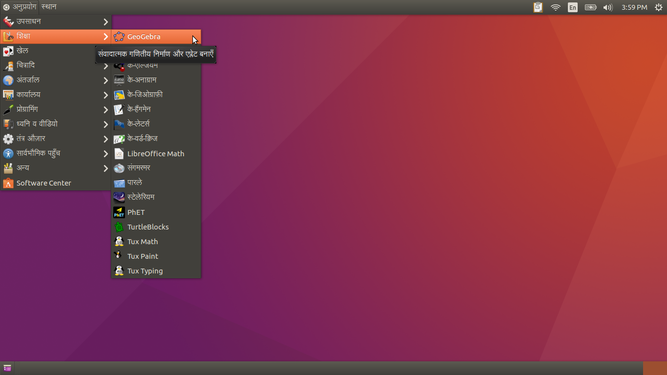
जियोजेब्रा खोलना
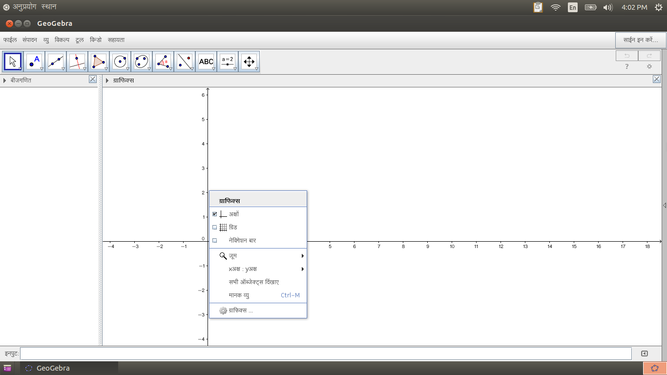
ग्राफिकल इंटरफ़ेस को परिभाषित करना
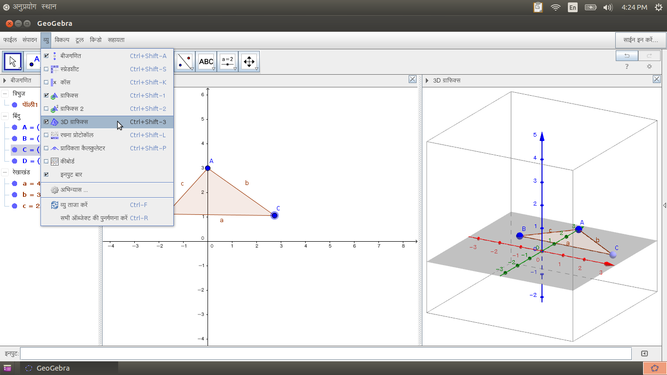
जियोजेब्रा विंडो में तीन खंड


उपर्युक्त छवियां आपको जियोजेब्रा विंडो दिखाती हैं। जियोजेब्रा खोलने के बाद, आप दूसरी छवि में एप्लिकेशन विंडो देखेंगे। उपयोगकर्ता धुरी, ग्रिड, अक्ष के पैमाने इत्यादि के संदर्भ में ग्राफिक्स दृश्य को परिभाषित कर सकता है। व्यू विकल्प से आप उन दृश्यों की संख्या को परिभाषित कर सकते हैं जिन्हें आप देखना चाहते हैं - इस तीसरी छवि में, तीन दृश्य दिखाए जाते हैं - बीजगणित दृश्य, ग्राफिक्स दृश्य और त्रियामी व्यू। इस पुस्तिका में, हम मुख्य रूप से द्विआमी विंडो पर चर्चा करेंगे।
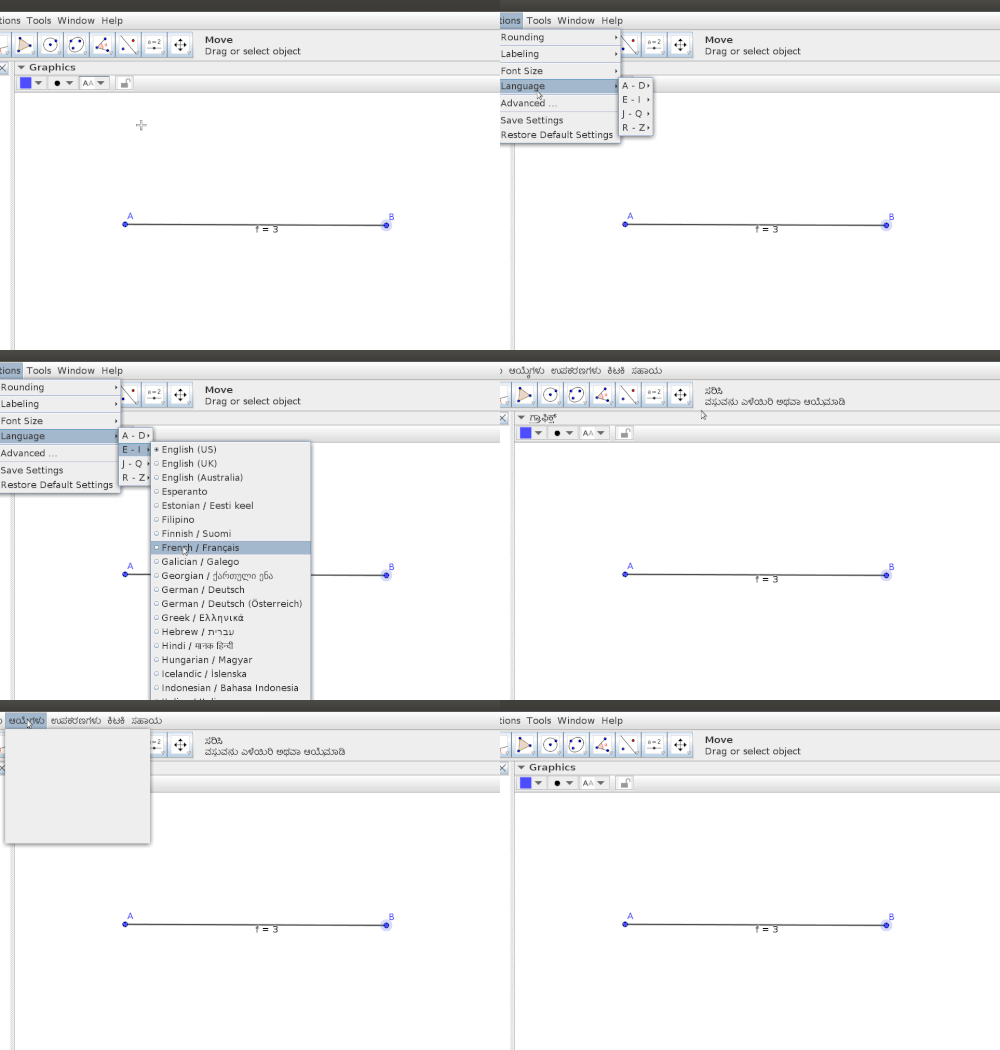
भाषा बदलना
आप अपने जियोजेब्रा एप्लिकेशन इंटरफ़ेस की भाषा को अंग्रेज़ी से किसी अन्य क्षेत्रीय भाषा में बदल सकते हैं।

टूल बार का उपयोग करना - मूलभूत
इस खंड में आपको टूल बार पर उपलब्ध बुनियादी निर्माण के बारे मैं बताया जाएगा। चलती, रेखाएं और रेखा खंड, समांतर, मंडल, बहुभुज
- टूल बार का परिचय
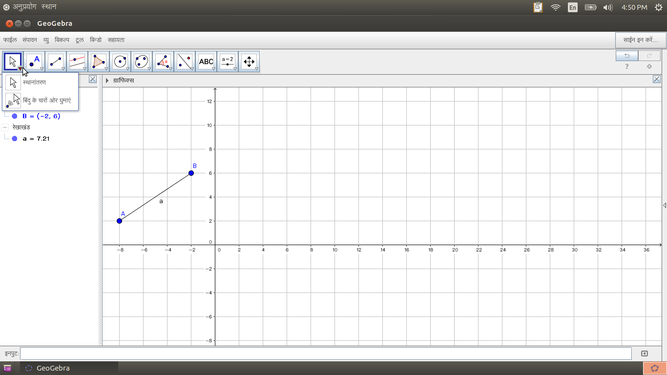
वस्तुओं को स्थानांतरित करना
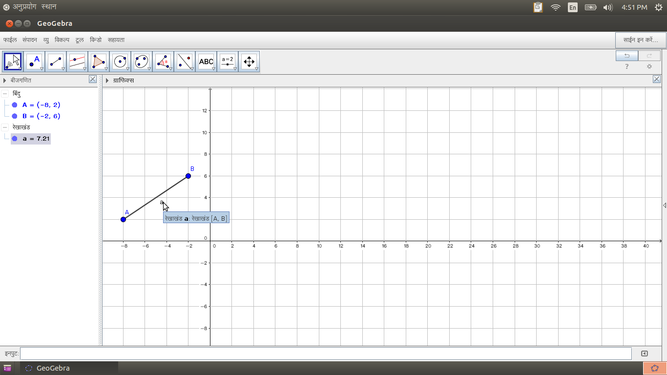
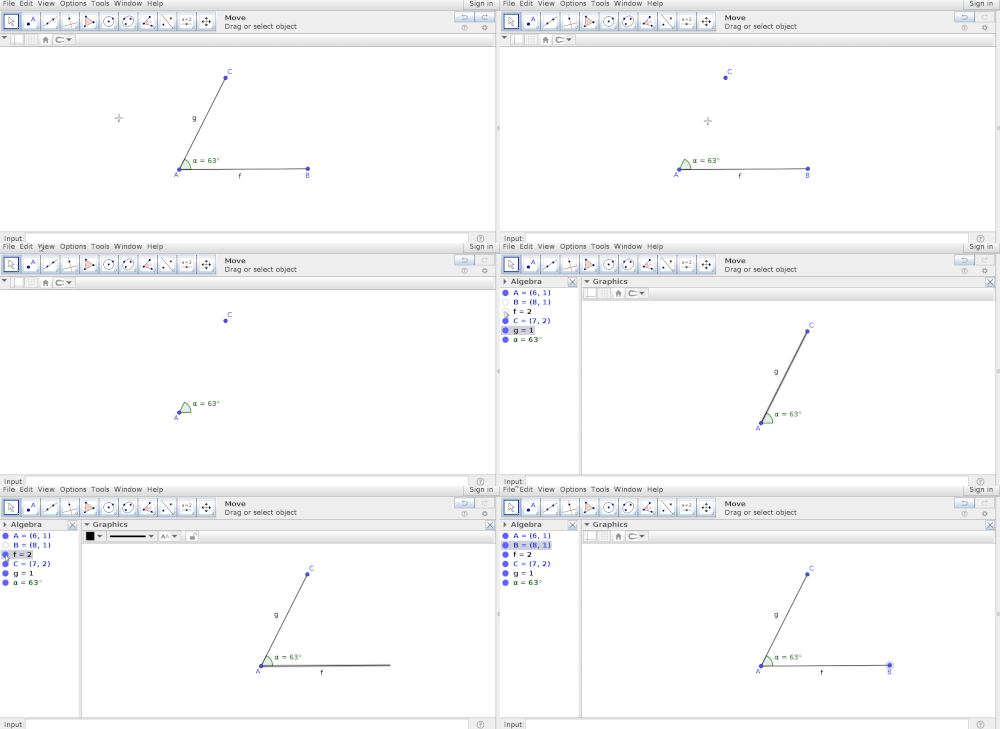
एक बिंदु के चारों ओर घूर्णन से आगे बढ़ना


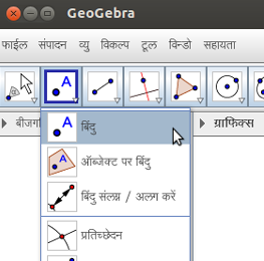
आलेखन बिंदु मेनू
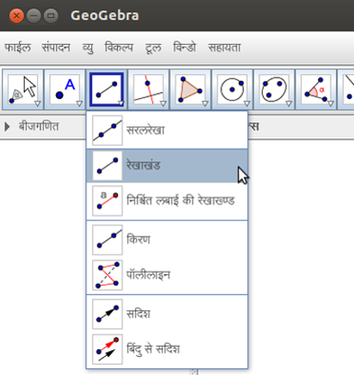
रेखाएं और रेखा खंड मेनू
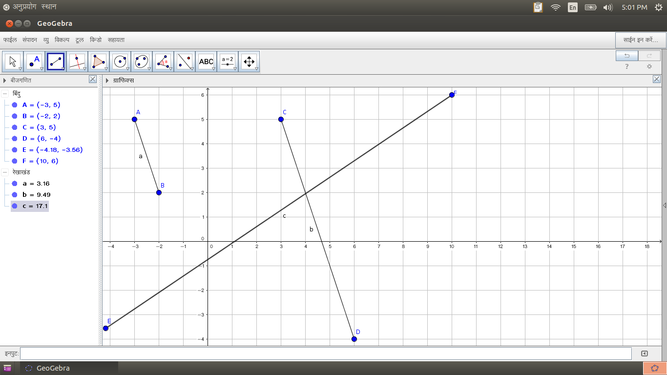
रेखाएं और रेखा खंड बनाना


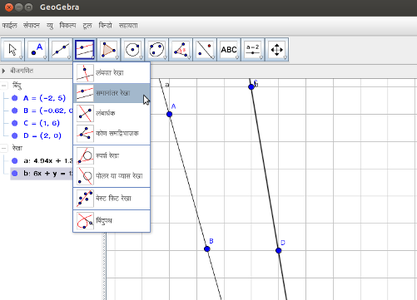
समांतर रेखाएं बनाना
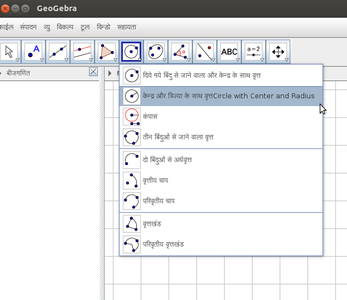
वृत्त
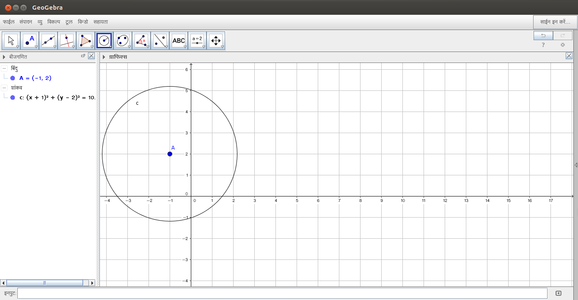
केंद्र और दिए गए त्रिज्या के साथ वृत्त


जियोजेब्रा टूल बार बहुत बहुमुखी है – चित्रों का निर्माण उन प्रक्रियाओं का पालन करता है जिन्हें हम आमतौर पर कागज और कलम के लिए पालन करते है। टूल बार में कुछ छह महत्वपूर्ण श्रेणियों पर चर्चा की गई है:
- वस्तुओं को स्थानांतरित करना:जियोजेब्रा आपको चित्रों को खींचकर स्वतंत्र रूप से निर्मित चित्रों को स्थानांतरित करने की अनुमति देता है। आप चित्रों का चयन भी कर सकते हैं और एक बिंदु के इर्द गिर्द भी घुमाकर इसे स्थानांतरित कर सकते हैं।
- बिंदु आलेखन:जियोजेब्रा ग्राफिक्स पैड पर बिंदु आलेखन करने के विभिन्न तरीके हैं। आप ग्राफिक्स व्यू पर कहीं भी एक बिंदु प्लॉट कर सकते हैं-यह एक मुक्त बिंदु है। आप किसी चित्र पर या दो चित्रों के छेड़छाड़ के रूप में भी आलेखन कर सकते हैं; दोनों मामलों में बिंदु एक आश्रित वस्तु है।
- रेखाएं बनाना :रेखाओं और खंडों के लिए मेनू भी कई निर्माण –रेखाखंड ,रेखाएं,किरणों और वैक्टरों की अनुमति देता है|
- एकाधिक रेखाएं खींचना:जियोजेब्रा में कई लाइनें भी खींची जा सकती हैं। समांतर रेखाएं,लंबवत रेखाएं,कोण द्विभाजक और लंबवत द्विभाजक तैयार किए जा सकते हैं।
- वृत बनाना -आप इस उपकरण का उपयोग कर वृत ,वृत्तखंड और चाप खींच सकते हैं।
जियोजेब्रा में वस्तुओं को लेबल करना और प्रारूपित करना
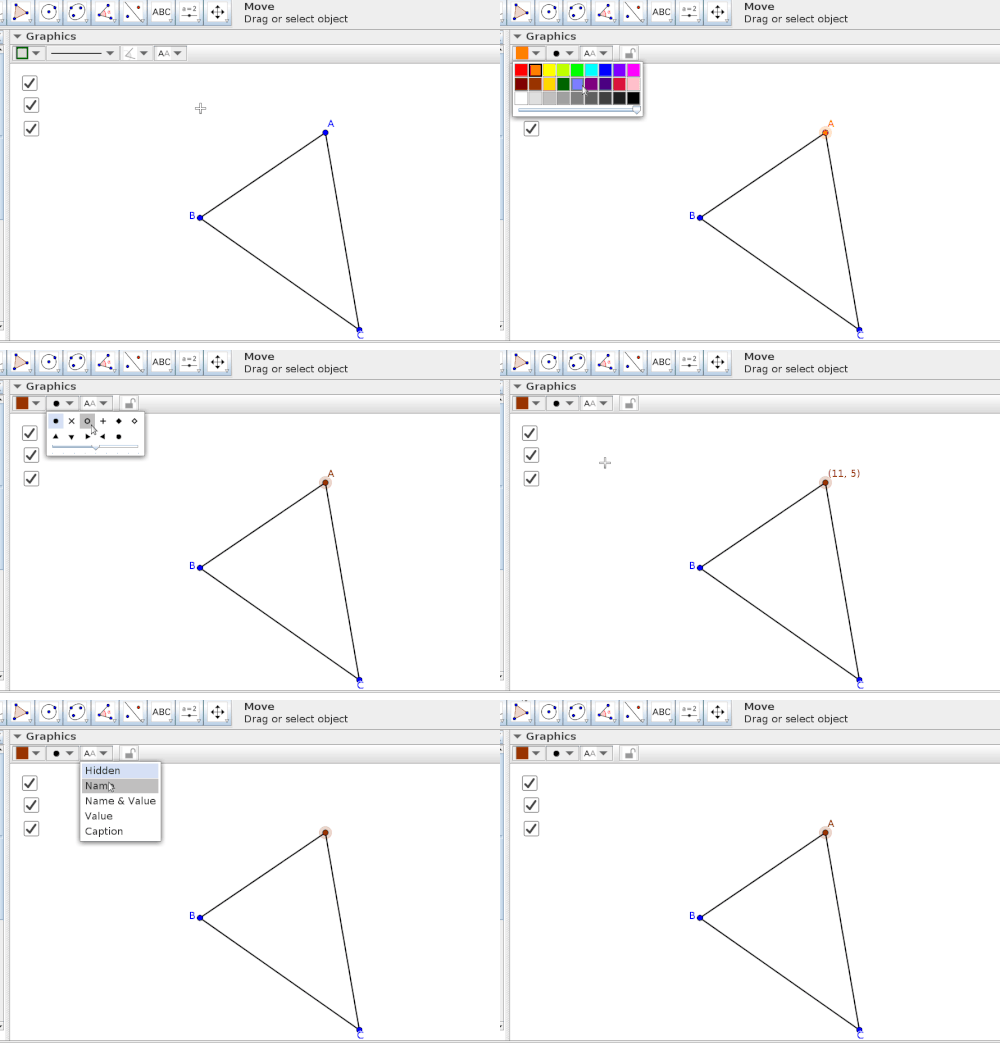
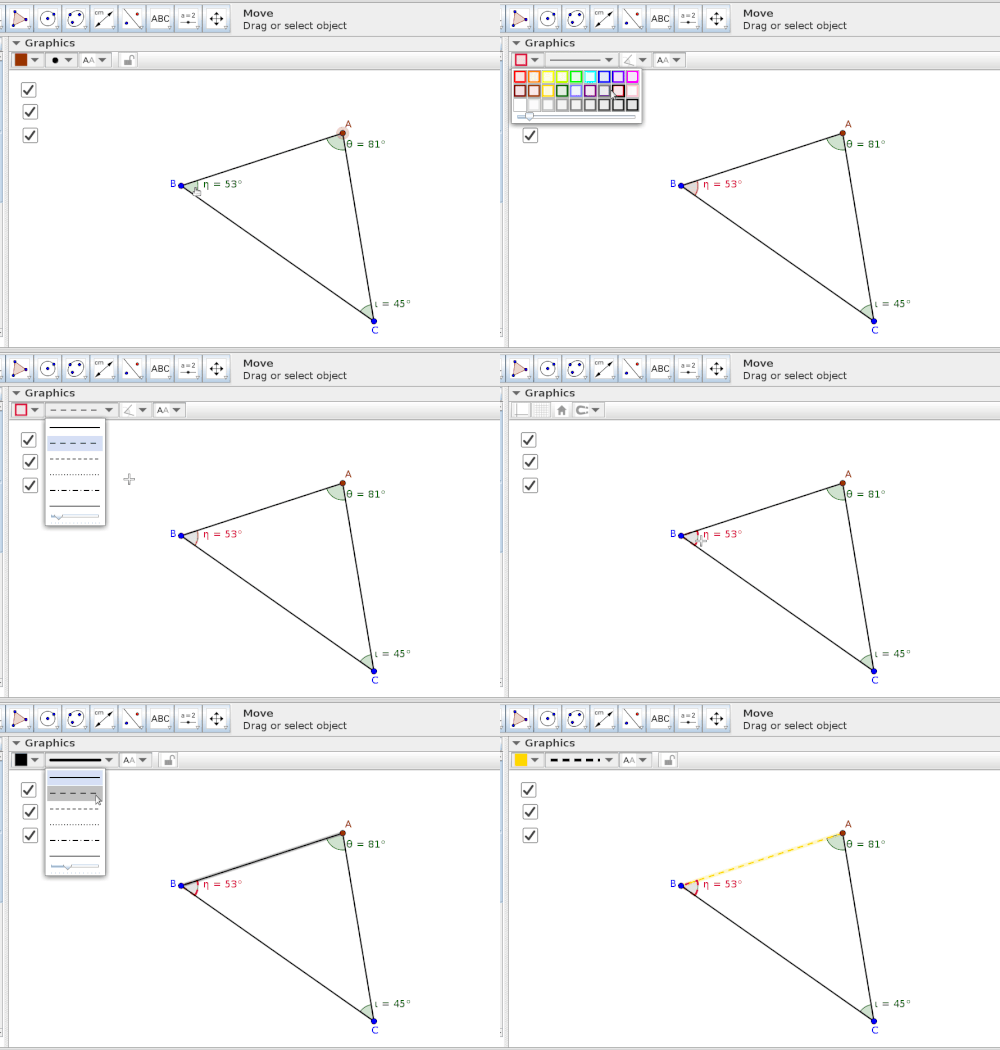
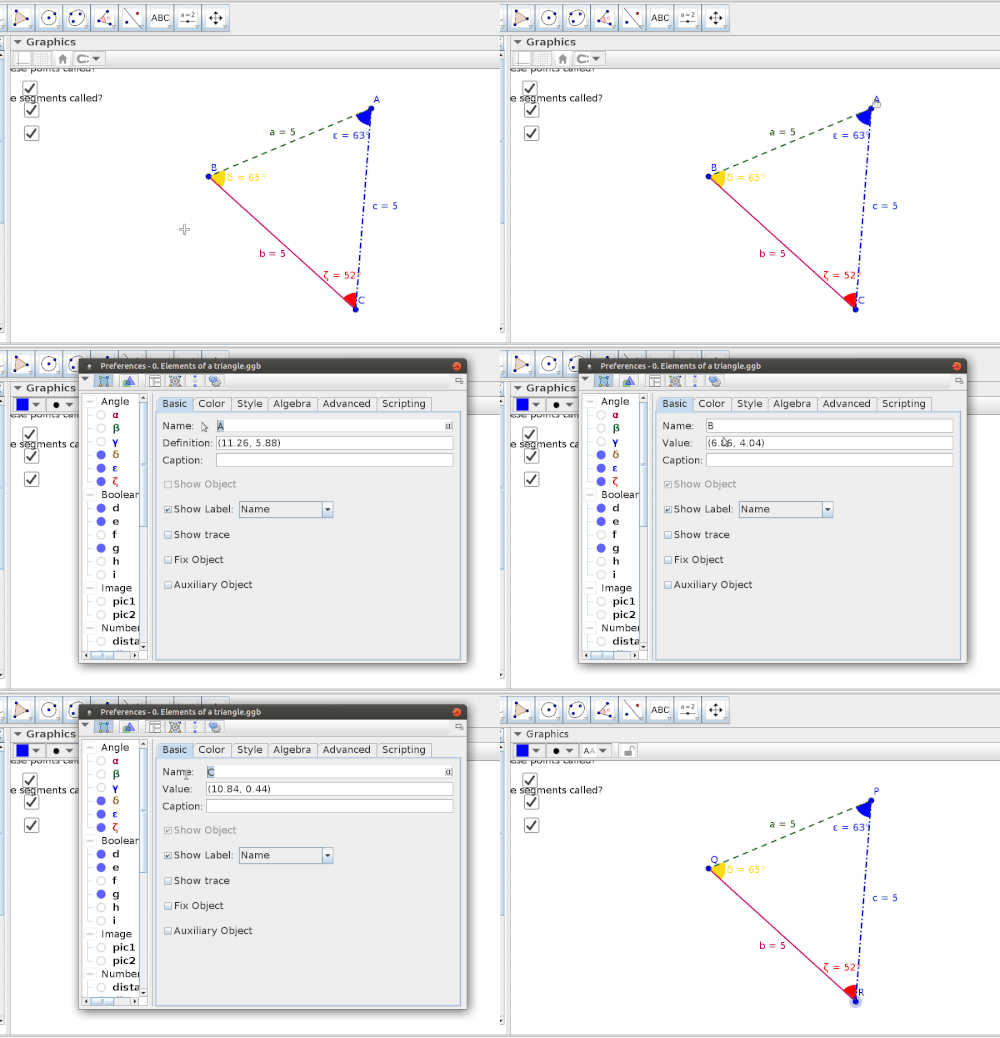
जियोजेब्रा में आप सभी वस्तुओं को लेबल कर सकते हैं, लेकिन जब आप स्केच बना रहे होते हैं तो जियोजेब्रा स्वयं वस्तु को लेबल कर देता है और आप इसे मैन्युअल रूप से बदल सकते हैं (चरणों को जानने के लिए नीचे दिए गए एनिमेशन देखें)। बिंदु, रेखाएं, बंद वक्र और क्षेत्रों जैसी वस्तुएं बनाने के बाद आप मेनू-विकल्प के स्टाइल टैब का उपयोग करके आकार और रंग बदल सकते हैं (चरणों को जानने के लिए नीचे दिए गए एनिमेशन देखें)।
- जियोजेब्रा में वस्तुओं को लेबल करना और प्रारूपित करना
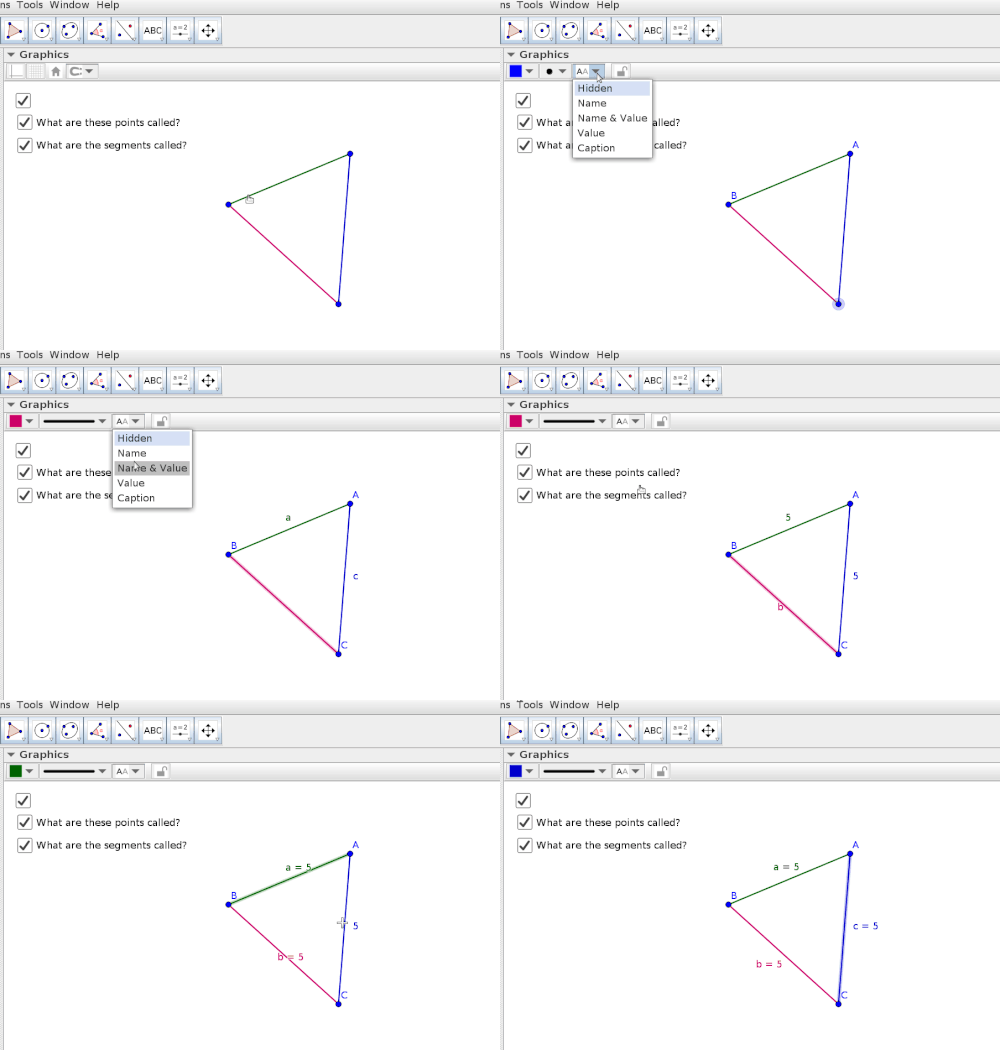
जियोजेब्रा में वस्तु लेबलिंग
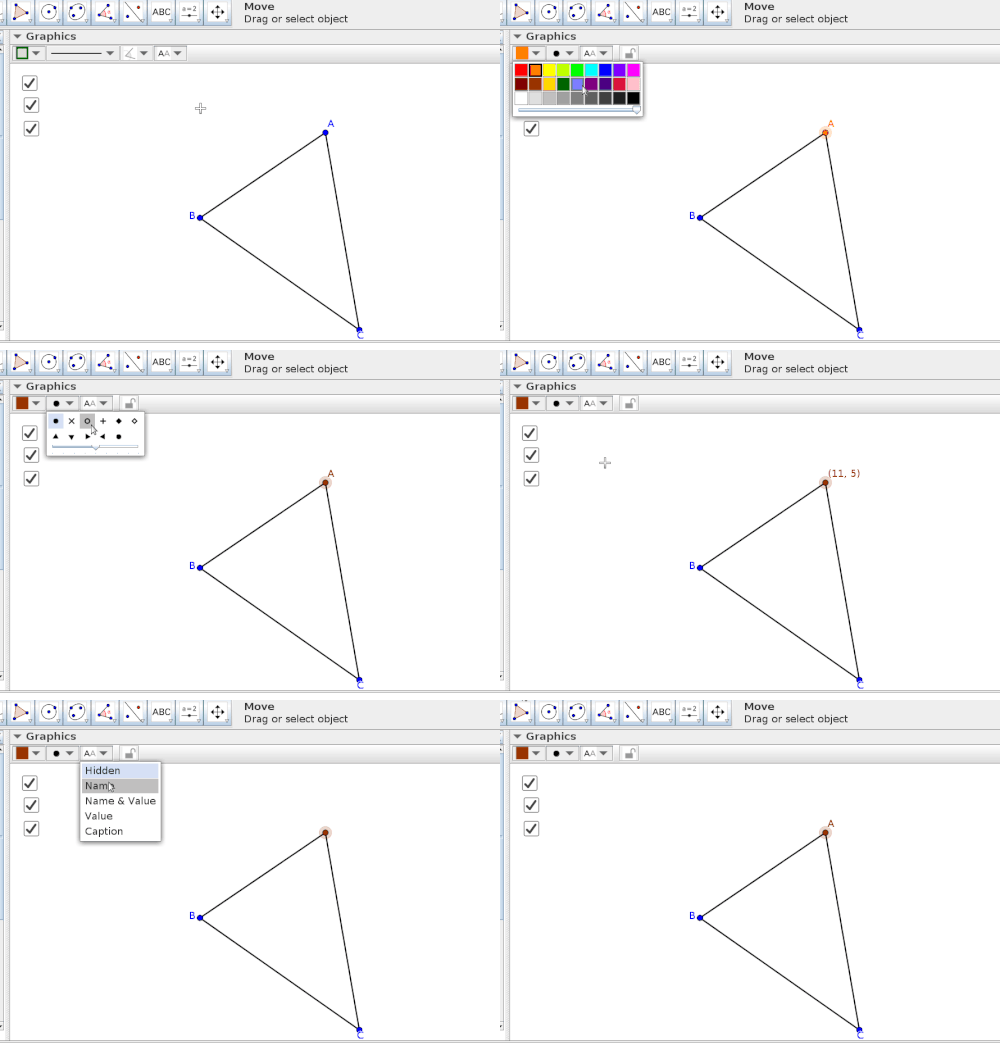
वस्तुओं के प्रदर्शन विकल्प - बिंदु
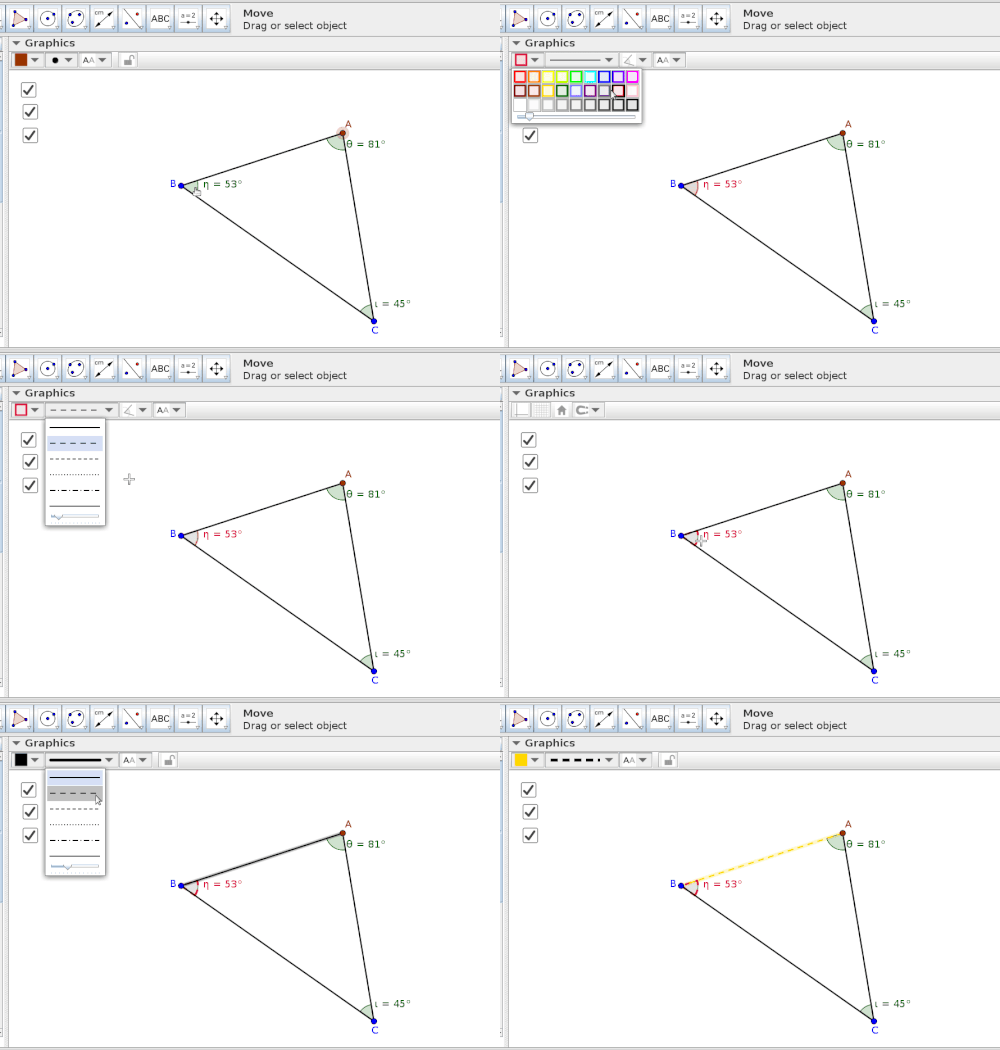
वस्तुओं के प्रदर्शन विकल्प - कोण और रेखाएं
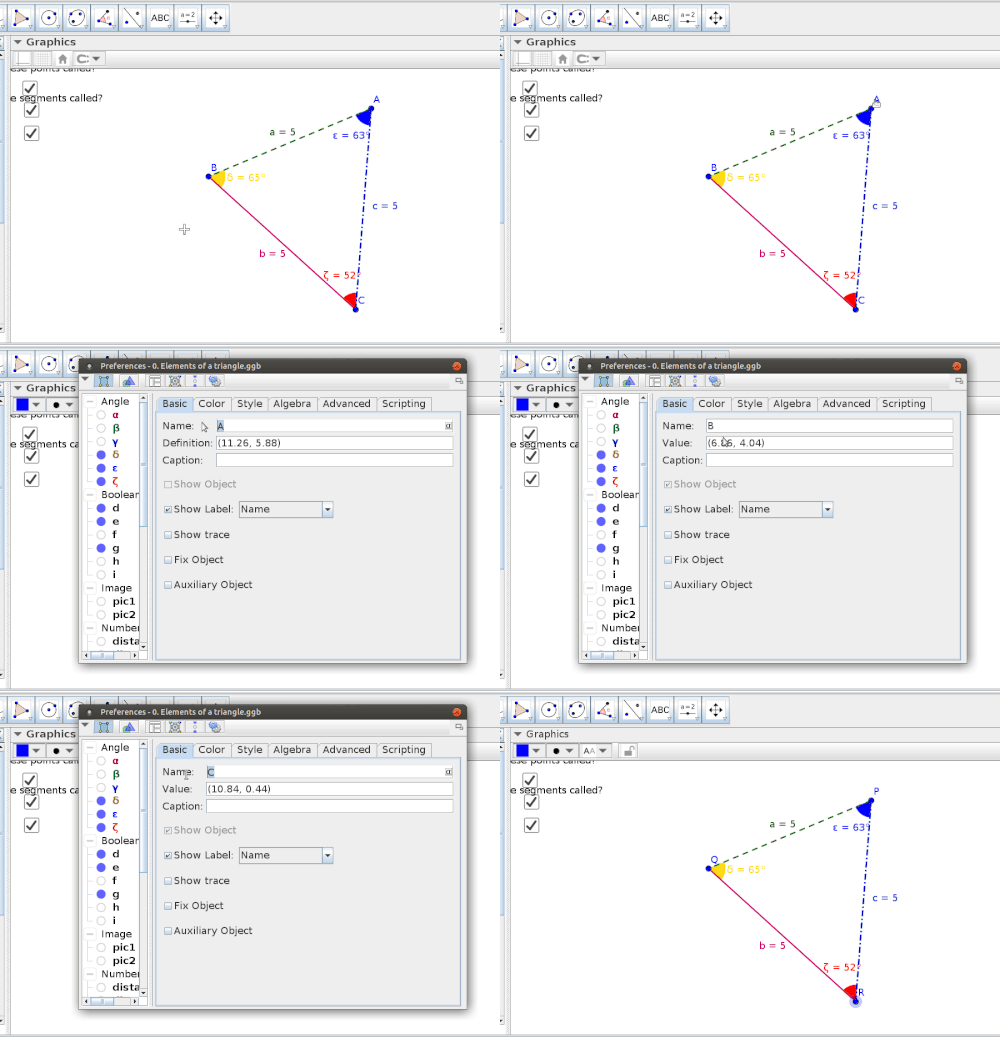
लेबल बदलना


जियोजेब्रा में वस्तुओं को मापना
आप जियोजेब्रा में बनाई गई वस्तुओं को भी माप सकते हैं - निम्नलिखित जीआईएफ एनिमेशन आपको इन सुविधाओं का उपयोग करना दिखाएंगे।
- जियोजेब्रा में वस्तुओं को मापना
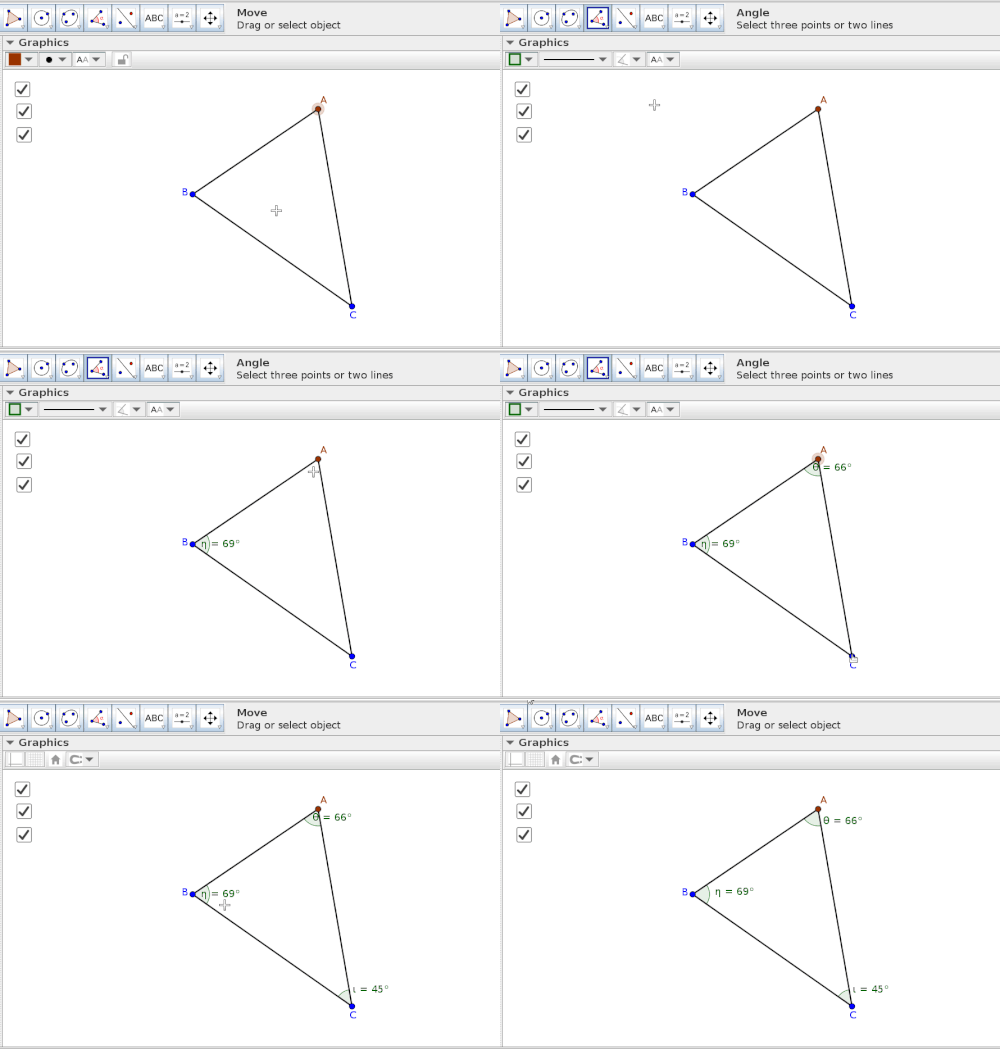
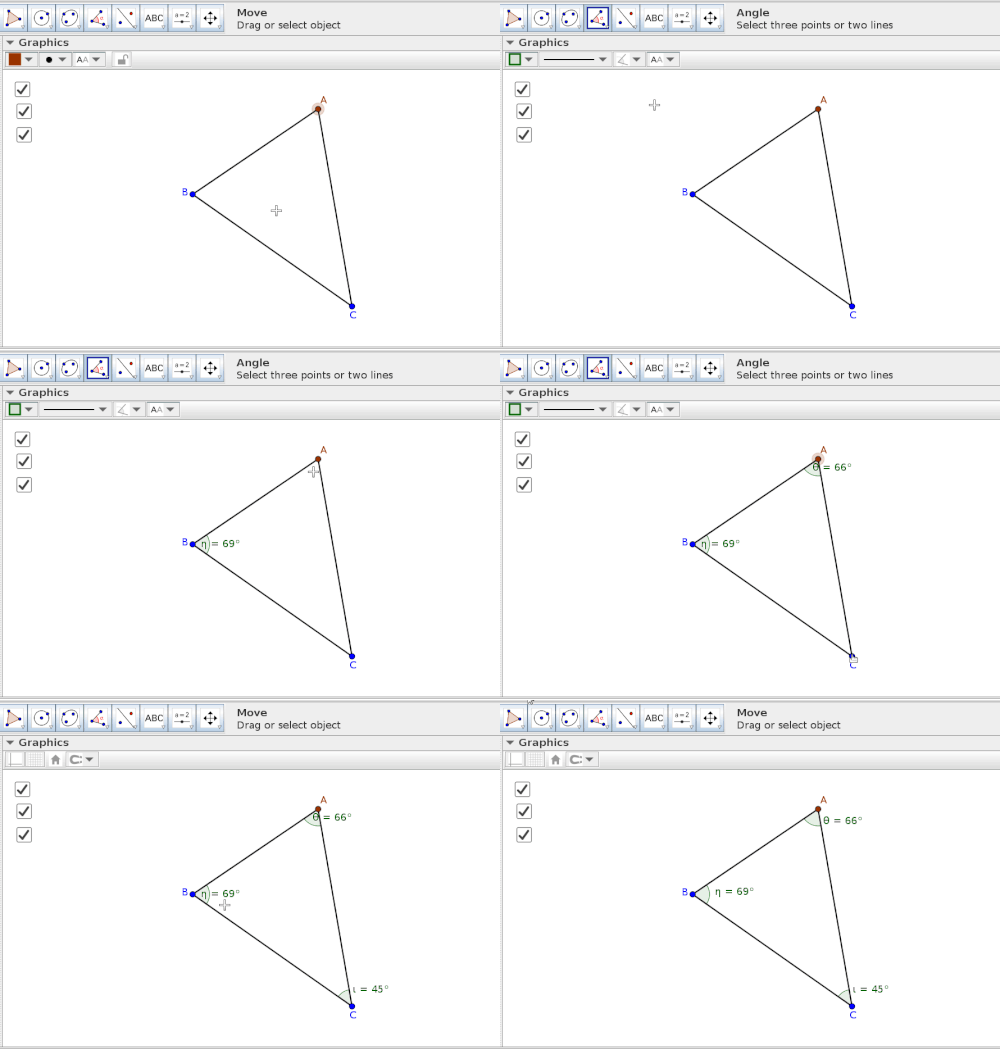
कोण मापना

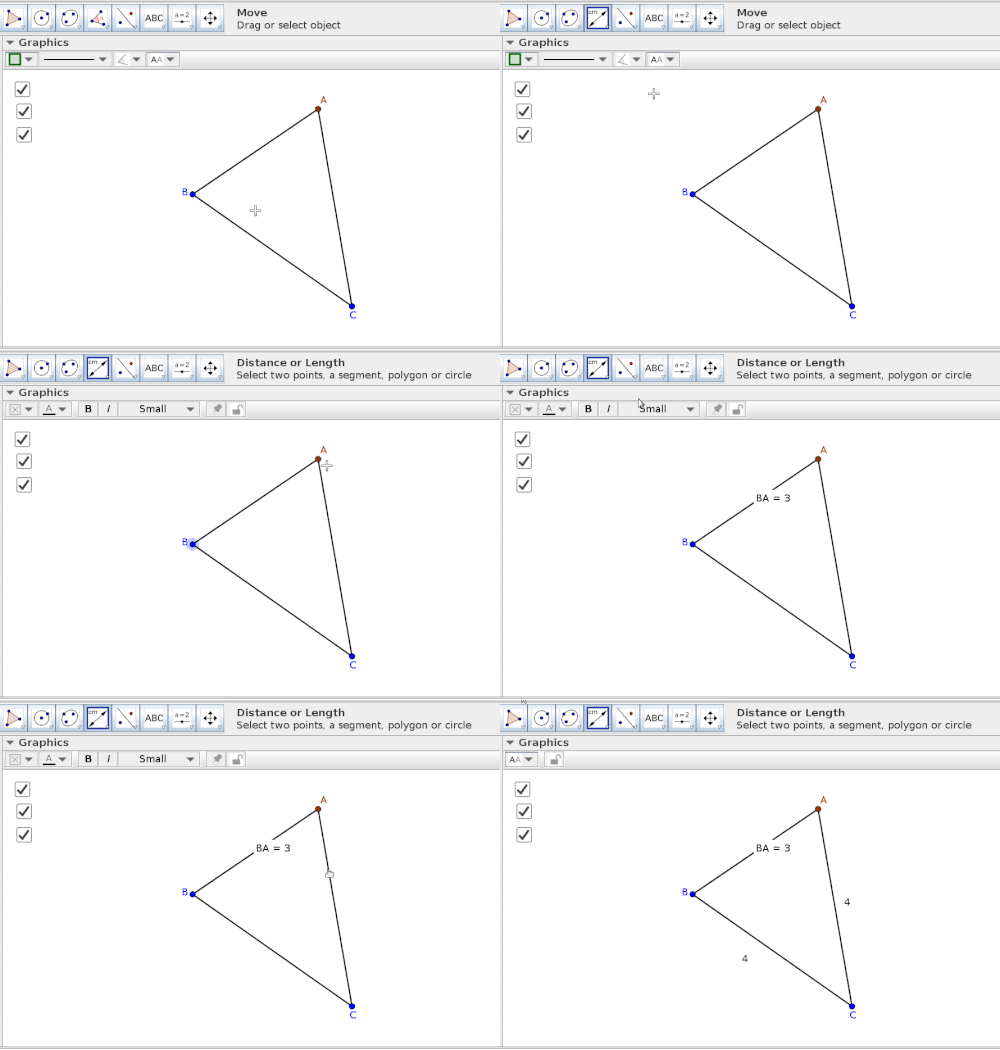
रेखाखंड मापना - दो अंत बिंदुओं का चयन करके और रेखाखंड का चयन करके

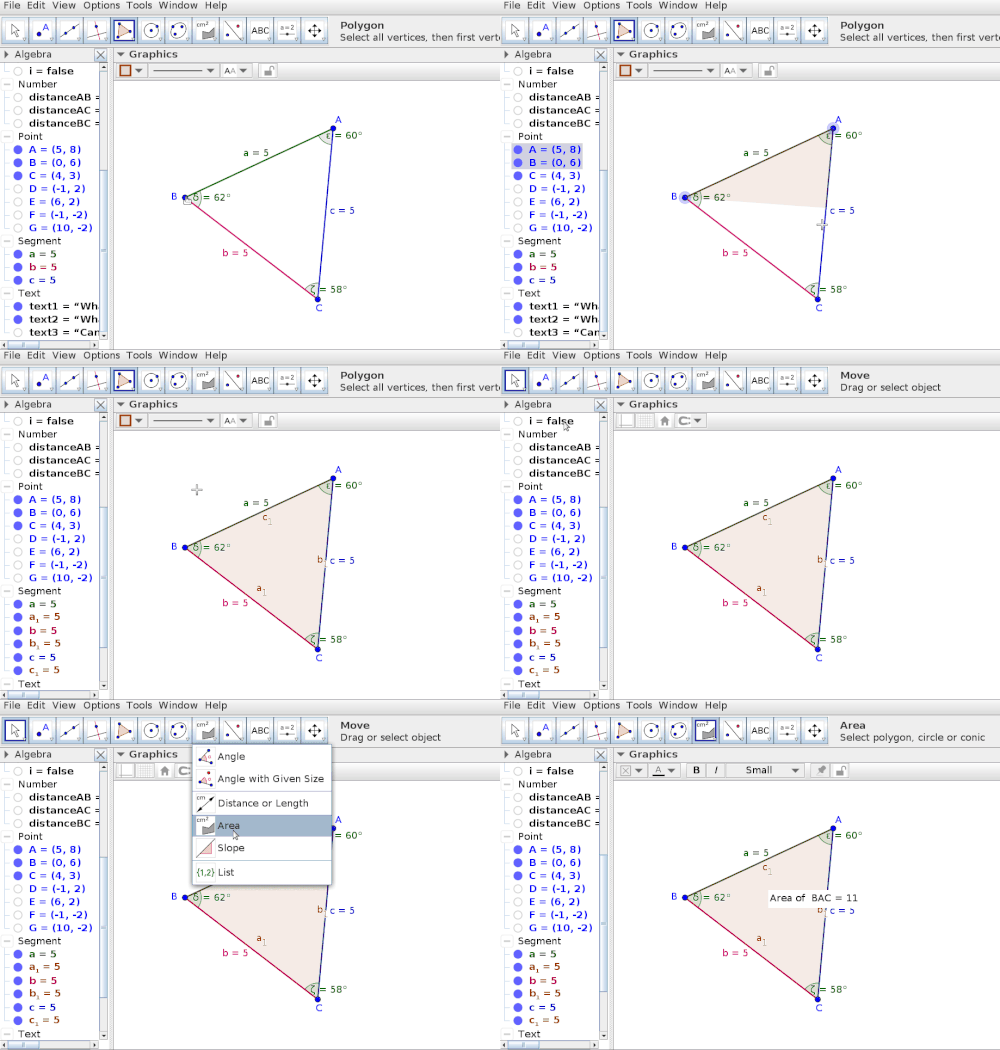
क्षेत्रफल मापना - दिए गए आकृति को बहुभुज के रूप में वर्णित करने के बाद
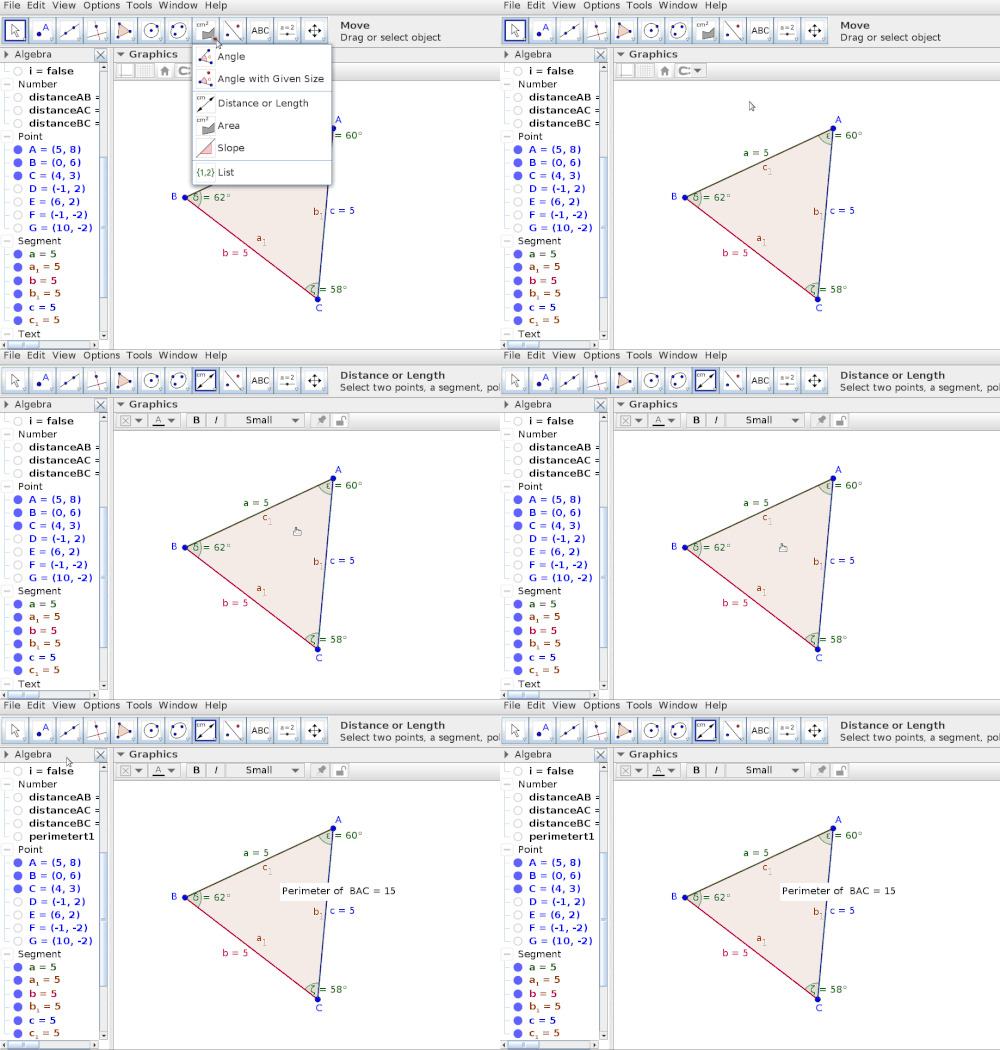
बहुभुज या वृत्त का परिमाप मापना


टूल बार का उपयोग करना - उन्नत सुविधाएं
- टूल बार की अधिक विशेषताएं
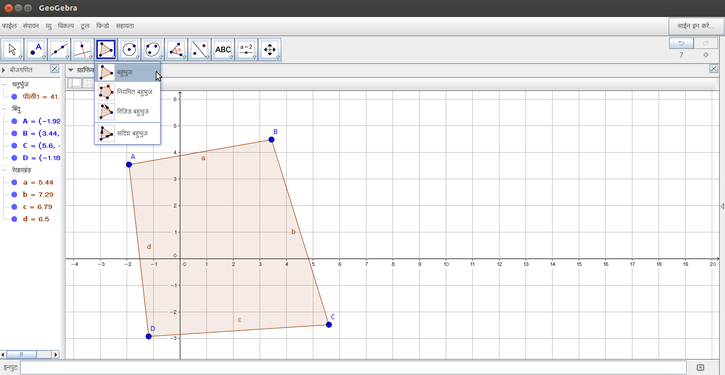
बहुभुज बनाना
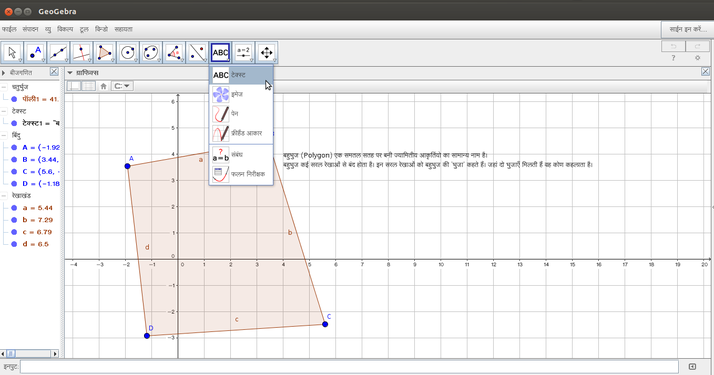
एक टेक्स्टबॉक्स जोड़ना
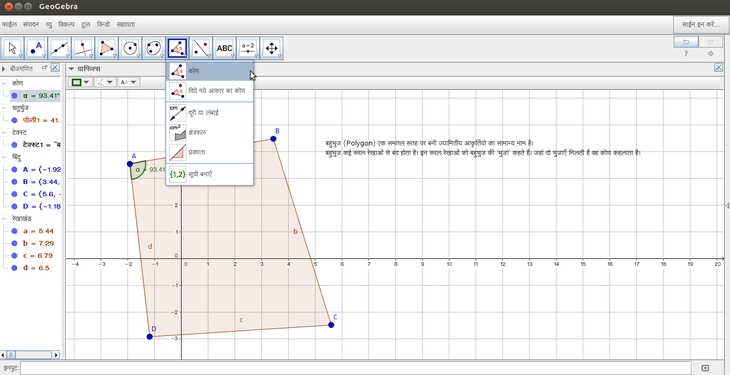
बहुभुज में कोण मापना
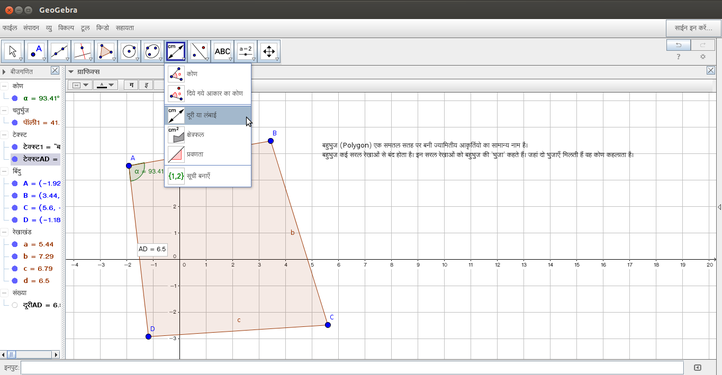
रेखा खंड की लंबाई मापना
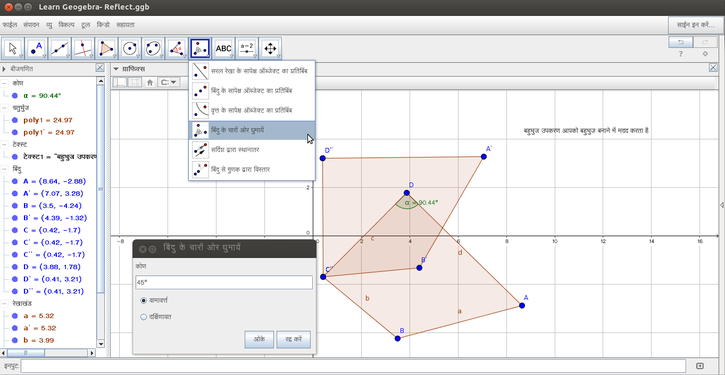
घूर्णन और प्रतिबिंबित - 2
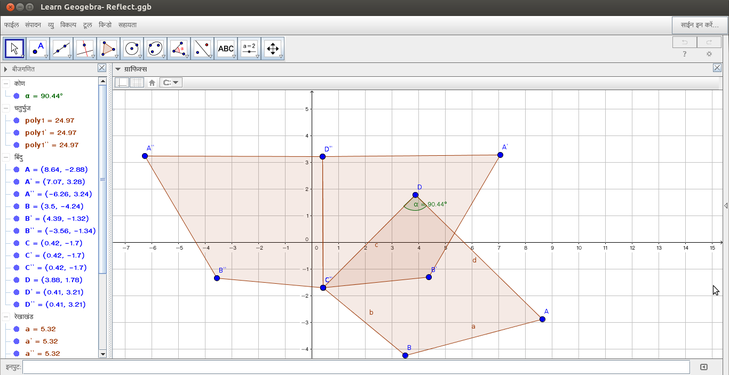
घूर्णन और प्रतिबिंबित-1
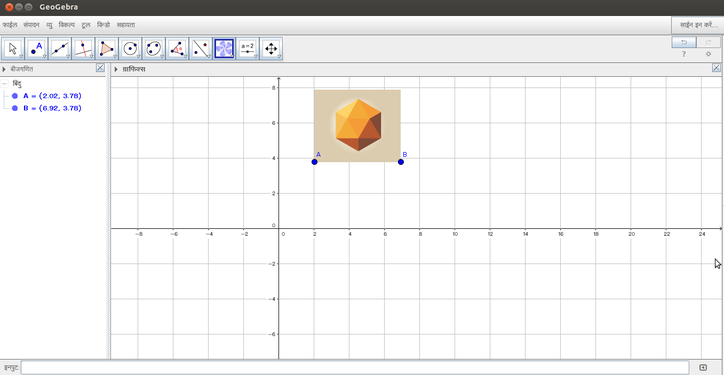
एक छवि डालने की प्रक्रिया
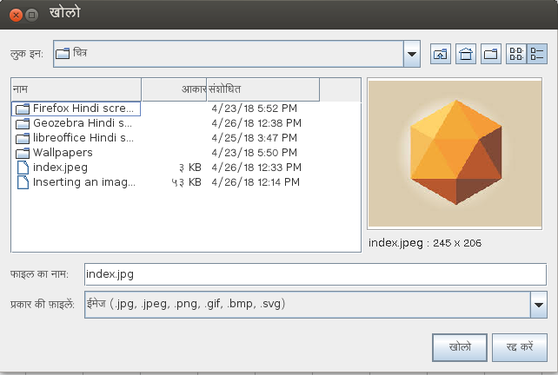
छवि डालने के लिए एक छवि का चयन


छवियों के उपरोक्त सेट से पता चलता है कि जियोजेब्रा टूल बार में कुछ उन्नत सुविधाओं के साथ कैसे काम करना है।
- बहुभुज बनाना:पहली छवि दिखाती है कि कोनों को चिह्नित करके पॉलीगॉन कैसे बनाएं और बहुभुज को पूरा करें।
- टेक्स्टबॉक्स जोड़ना:आप टेक्स्टबॉक्स पर क्लिक करके और ग्राफिक्स व्यू पर कहीं भी क्लिक करके जियोजेब्रा फ़ाइल में एक टेक्स्ट बॉक्स जोड़ सकते हैं। आपको वह टेक्स्ट टाइप करने के लिए एक बॉक्स मिलेगा जिसे आप जोड़ना चाहते हैं। एक बार टेक्स्ट दर्ज होने के बाद,जैसा कि दूसरी छवि में दिखाया गया है,आप टेक्स्ट पर राइट क्लिक कर सकते हैं और ऑब्जेक्ट प्रॉपर्टीज में जाकर,इसे प्रारूपित कर सकते हैं।
- कोण माप:तीसरी छवि आपको दिखाती है कि कोणों को कैसे चिह्नित और मापना है। जियोजेब्रा कोण उपकरण घुमावदार कोणों को मापने के सम्मेलन का उपयोग करता है। आप दिए गए उपाय के साथ कोण भी बना सकते हैं।
- लंबाई माप:चौथी छवि में दिखाए गए अनुसार आप पक्षों और लंबाई को भी माप सकते हैं। एक बार जब आप कोणों और किनारों को माप लेते हैं,तो आप मापने और लेबेल को दिखा सकते हैं कि आप कहां बनना चाहते हैं। इस ड्रॉप डाउन मेनू में क्षेत्र की गणना करने का विकल्प भी है।
- घूर्णन और प्रतिबिंब:जैसा कि आप समरूपता और एकरूपता का पता लगाते हैं,एक वस्तु को घूर्णन और प्रतिबिंबित करना उपयोगी होगा। दो छवियों के सेट के पहले में,"घूर्णन और प्रतिबिंबित",बहुभुज को चरम पर 45 डिग्री घुमावदार घुमाया गया है। कोण माप के मामले में,रोटेशन को दक्षिणावर्त या घड़ी के विपरीत दिशा में निर्दिष्ट किया जा सकता है। दूसरी छवि में घूर्णन बहुभुज एक तरफ दिखाई देता है।
- छवि डालने:छवियों के अंतिम सेट में आप जियोजेब्रा ग्राफिक्स व्यू में एक छवि डाली जा रही हैं। एक बार जब आप सम्मिलित छवि पर क्लिक करते हैं,तो आपको उस बिंदु को निर्दिष्ट करने के लिए ग्राफिक्स दृश्य पर कहीं भी क्लिक करना होगा जहां छवि डाली जानी चाहिए। एक बार जब आप उस पर क्लिक करेंगे,तो एक संवाद बॉक्स खुल जाएगा जहां से आप छवि को सम्मिलित करने के लिए चुन सकते हैं।
इनपुट बार का उपयोग करना
- इनपुट बार का उपयोग करना
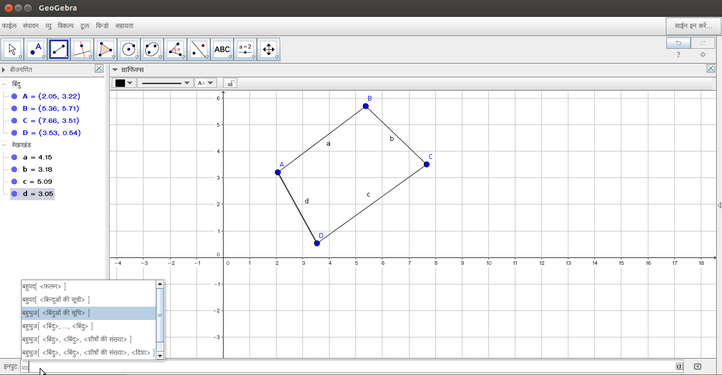
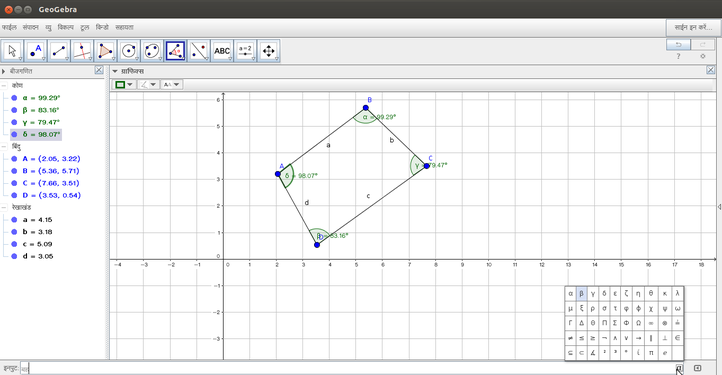


जियोजेब्रा में, टूल बार का उपयोग करके आप जो भी निर्माण कर सकते हैं, इनपुट बार पर परिभाषाओं के साथ भी किया जा सकता है। इनपुट बार टूल बार में उपयोग किए गए गणितीय सम्मेलनों का भी पालन करता है।
- स्केच के लिए इनपुट बार:पहली छवि अंक के एक सेट के साथ बहुभुज परिभाषित दिखाती है
- गणना के लिए इनपुट बार:दूसरी छवि दिखाती है कि पैरामीटर के लिए चर और मान परिभाषित करने के लिए इनपुट बार का उपयोग कैसे करें। आप निर्माण में दिखाए जा रहे मूल्यों और गुणों के लिए इस स्पेस को कैलकुलेटर के रूप में भी उपयोग कर सकते हैं। इस छवि में चतुर्भुज के कोण योग की गणना इनपुट बार में की जा रही है।
टूल बार का उपयोग करना - स्लाइडर
जियोजेब्रा की शक्तिशाली विशेषताओं में से एक गतिशील सुविधा है। आप आकार के पैरामीटर बदल सकते हैं जिन्हें आप एनिमेट करना चाहते हैं और देखें कि गुण कैसे बदलते हैं।
- स्लाइडर का उपयोग करना
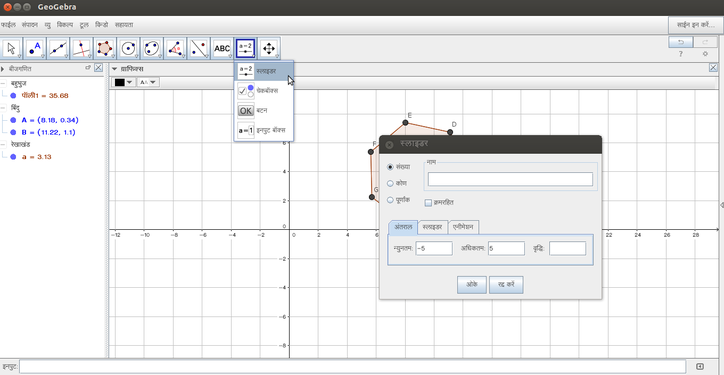
स्लाइडर को परिभाषित करना
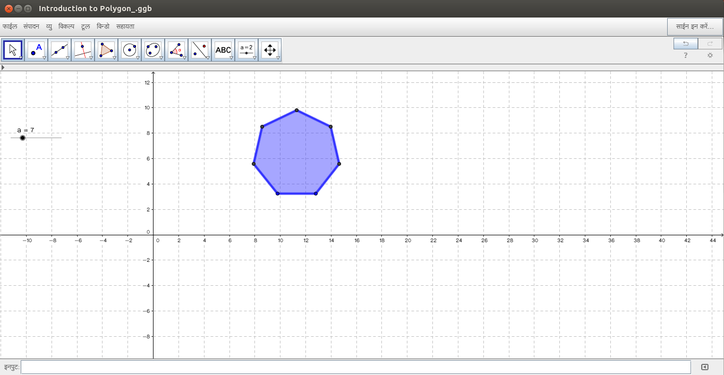
पक्षों की संख्या के लिए एक स्लाइडर के साथ बहुभुज


टूल बार का उपयोग करना - चेक बॉक्स
- चेक बॉक्स का उपयोग करना
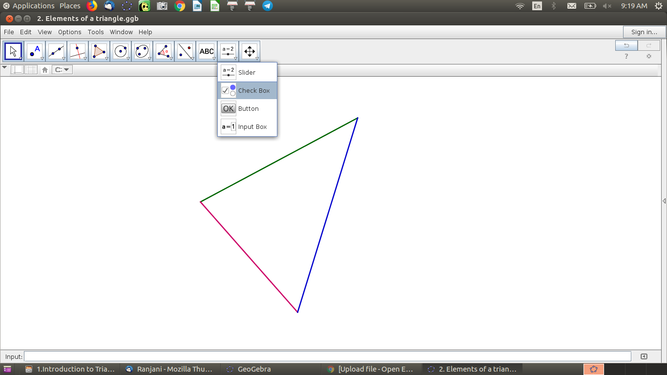
चेक बॉक्स सम्मिलित करना
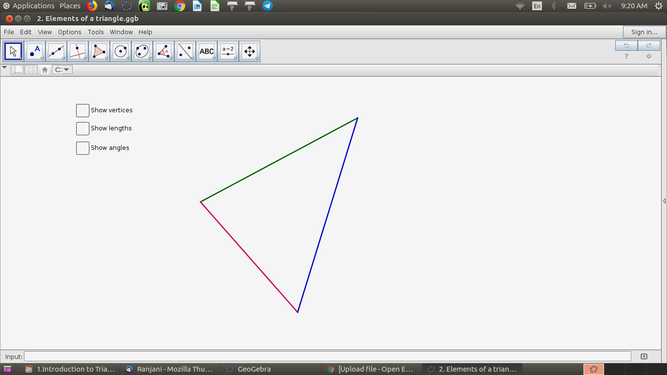
चेक बॉक्स
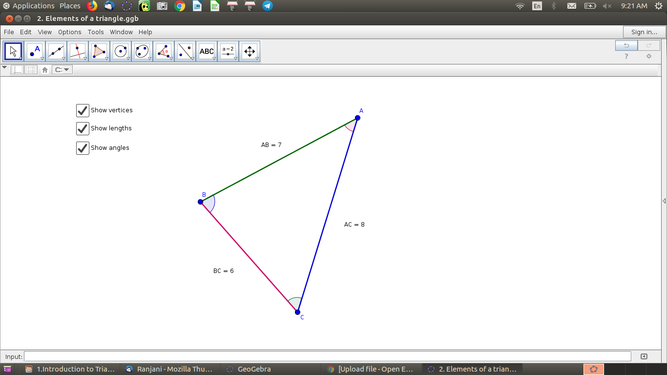
चेक बॉक्स चयनित हैं


चेक बॉक्स जियोजेब्रा में एक उपकरण है जो आवश्यकता पड़ने पर वस्तुओं को दिखाता है। जब चेक बॉक्स को चेक किया जाता है तो वस्तुएं छिप जाती हैं और संबंधित वस्तुएं प्रकट हो जाती हैं। वस्तु गुण (Object properties)
वस्तु के लिए लेबल जोड़ने, नाम बदलने, रंग बदलने और कई अन्य कार्यों के लिए ऑब्जेक्ट प्रॉपर्टीज़ टूलबार का उपयोग करें। अपने जियोजेब्रा में ऐसा करने के लिए नीचे दी गई gif फ़ाइलों का अनुसरण करें।
त्रियामी व्यू
- त्रियामी विंडो का उपयोग करना
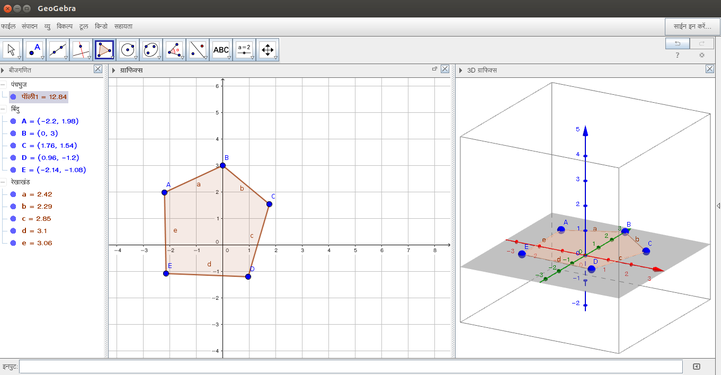
त्रियामी व्यू
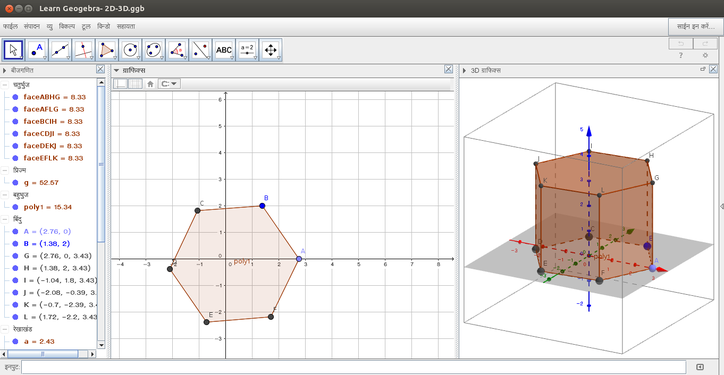
बहुभुज से प्रिज्म निकालना


- त्रियामी विंडो आपको 3-अक्षों के साथ रेखागणित को देखने की अनुमति देती है। आप मूवी ग्राफिक्स व्यू के लिए उपयोग किए गए उसी आइकन का उपयोग करके ग्राफ़िक्स व्यू को घुमा सकते हैं। आप स्वतंत्र रूप से द्विआमी और त्रियामी विंडोज़ पर काम कर सकते हैं और एक विंडो पर निर्माण दूसरे में दिखाई देगा।
- त्रियामी विंडो आपको द्विआमी आकारों से बाहर निकलने के द्वारा ठोस आंकड़े बनाने की अनुमति देती है। अन्य सुविधाओं में एक विमान,रोटेशन,प्रतिबिंब आदि का निर्माण शामिल है। द्विआमी विंडो में परिभाषित स्लाइडर त्रियामी विंडो में भी एनिमेट करने में मदद करेगा।
निर्माण प्रोटोकॉल (Construction Protocol)
- निर्माण प्रोटोकॉल का उपयोग करना
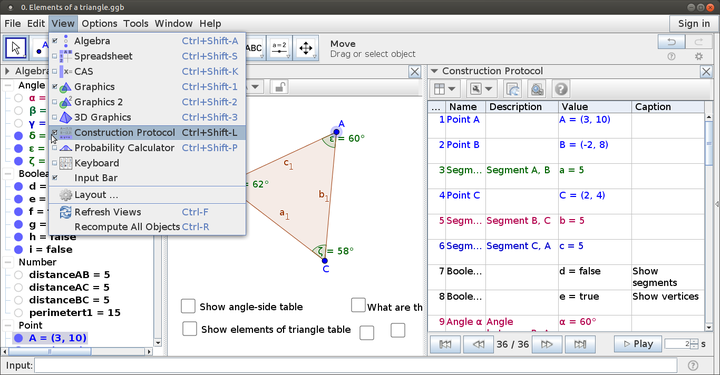
निर्माण प्रोटोकॉल
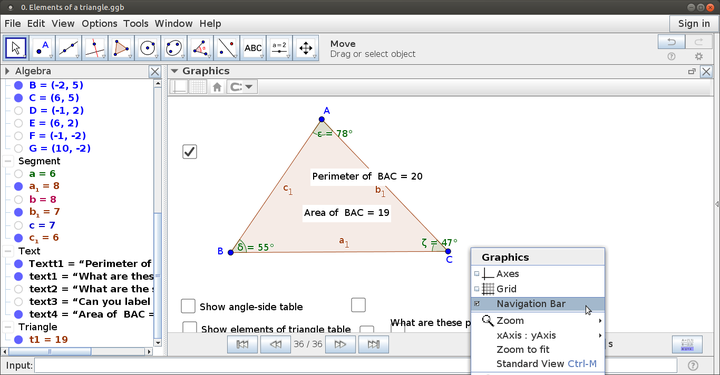
नेविगेशन बार


- आप व्यू मेनू में निर्माण प्रोटोकॉल विकल्प तक पहुँच सकते हैं। निर्माण प्रोटोकॉल एक तालिका है जो सभी निर्माण चरणों को दिखाती है, जिससे आप एक निर्माण को चरण दर चरण फिर से कर सकते हैं।
- नेविगेशन बार का उपयोग करके आप निर्माण चरणों को एनिमेट भी कर सकते हैं। ग्राफिक्स व्यू में राइट-क्लिक करके नेविगेशन बार सक्षम करें, फिर प्रदर्शित संदर्भ मेनू में नेविगेशन बार विकल्प का चयन करें। आप कीबोर्ड और माउस का उपयोग करके निर्माण प्रोटोकॉल में नेविगेट और संशोधित कर सकते हैं।
वस्तुओं को छिपाना और दिखाना
जियोजेब्रा में आप किसी भी वस्तु और मान को छिपा सकते हैं और जब आपको उन्हें स्क्रीन पर प्रदर्शित करने की आवश्यकता हो तो उन्हें वापस दिखा सकते हैं।

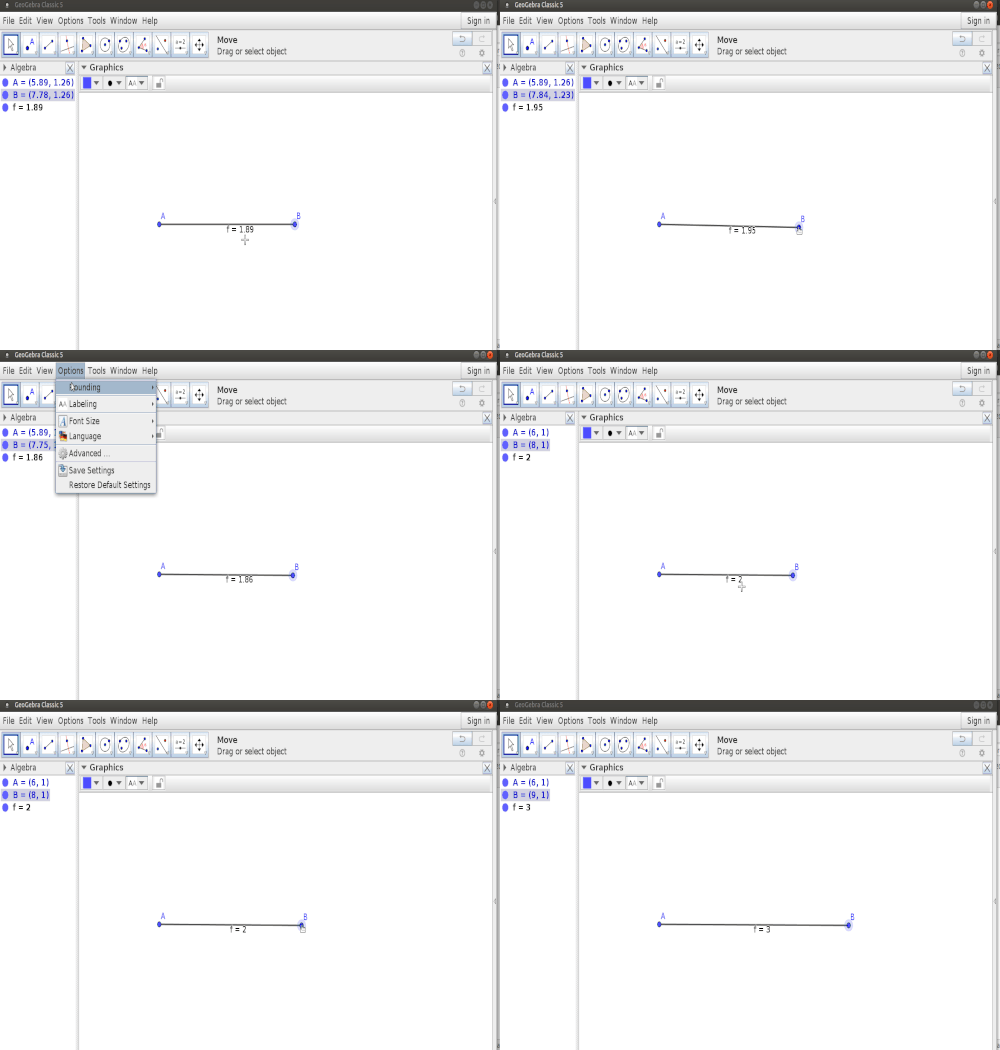
मान को राउंड करना
किसी भी माप मान को राउंड करने के लिए, मेनू बार से विकल्प (options) पर जाएं, राउंडिंग विकल्प पर क्लिक करें और दशमलव स्थान (decimal places) का चयन करें (चरणों को जानने के लिए नीचे दिया गया एनिमेशन देखें)।

दिए गए स्केच बनाने के लिए जियोजेब्रा का उपयोग करना
आपने कई कार्यक्षमताओं को सीखा है। जियोजेब्रा निर्माण बनाने के लिए इन विभिन्न उपकरणों का उपयोग कैसे करें इसका एक उदाहरण यहां पाया जा सकता है ।
बचत और निर्यात
- आप फ़ाइल मेनू से जियोजेब्रा फ़ाइल को सहेज सकते हैं।
- आप जियोजेब्रा फ़ाइल को एक छवि (.png प्रारूप) या एनिमेटेड ग्राफिक (.gif प्रारूप) के रूप में भी निर्यात कर सकते हैं।
- यदि आप जियोजेब्रा फ़ाइल को HTML के रूप में निर्यात करते हैं तो आप इसे जियोजेब्रा फ़ाइलों के लिए संग्रह पर प्रकाशित कर सकते हैं।
अपने लैपटॉप ब्राउज़र से जियोजेब्रा का मोबाइल व्यू देखें
अपने कंप्यूटर से जियोजेब्रा मोबाइल ऐप व्यू दिखाने के लिए, मोज़िला फायरफॉक्स वेब ब्राउज़र में > "https://www.geogebra.org/calculator" खोलें > जियोजेब्रा शीर्षक के पास राइट-क्लिक करें > "इंस्पेक्ट एलिमेंट" चुनें > "रिस्पॉन्सिव डिज़ाइन मोड"।

जियोजेब्रा शीर्षक के पास राइट-क्लिक करें और इंस्पेक्ट एलिमेंट चुनें
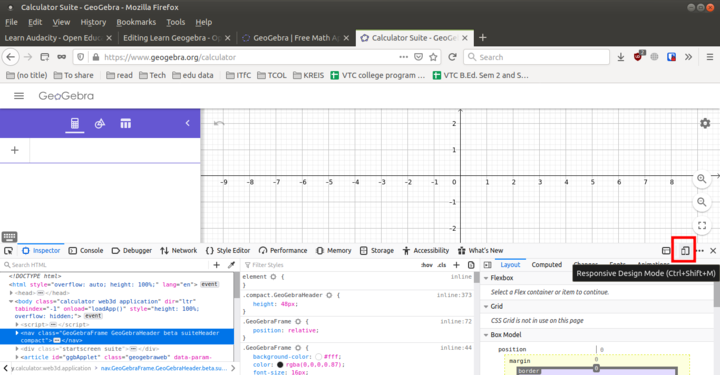
"रिस्पॉन्सिव डिज़ाइन मोड" पर क्लिक करें


इससे ऑनलाइन जियोजेब्रा कैलकुलेटर मोबाइल व्यू में बदल जाएगा। एक बार जब यह मोबाइल व्यू दिखाए, तो इंस्पेक्ट एलिमेंट विंडो बंद करें और अपनी स्क्रीन को पूर्ण व्यू बनाने के लिए "F11" (या fn+F11) फ़ंक्शन कुंजी दबाएं।
उन्नत सुविधाओं
- जियोजेब्रा में अपना खुद का टूल बनाना
- तीन आयामी एनिमेशन बनाना
- जियोजेब्रा सामग्री के भंडार में जोड़ने के लिए एचटीएमएल के रूप में जियोजेब्रा पृष्ठों का निर्यात
संसाधन निर्माण के लिए विचार
- रेखागणित में विभिन्न समस्याओं का प्रदर्शन करने के लिए जियोजेब्रा स्केच
- जियोजेब्रा फ़ाइल के साथ एक पाठ की वीडियो रिकॉर्डिंग बनाने के लिए जियोजेब्रा को स्क्रीनकास्ट रिकॉर्डिंग के साथ जोड़ा जा सकता है; इसका उपयोग छात्रों के स्वयं के सीखने के लिए भी किया जा सकता है।
ɤ̃ जियोजेब्रा रिपॉजिटरी http://geogebra.org पर गणित के लगभग हर विषय पर लाखों जियोजेब्रा संसाधन और वर्कशीट उपलब्ध हैं। यह वेबसाइट सभी गणित शिक्षकों के लिए एक वास्तविक संसाधन है। शिक्षक इस रिपॉजिटरी पर अपनी खुद की रचनाएँ भी अपलोड कर सकते हैं क्योंकि यह एक ओपन एजुकेशनल रिसोर्स (OER) रिपॉजिटरी है। यह विशेष रूप से भारतीय भाषाओं में विकसित संसाधनों / जियोजेब्रा संसाधनों के लिए उपयोगी होगा, जो उन माध्यमों में पढ़ने वाले छात्रों के लिए उपयोगी होंगे।
अतिरिक्त संसाधन (Additional Resources)
सरल एनिमेशन देखें जियोजेब्रा फ़ंक्शन / चरण सीखने के लिए (GIF)
- भाषा बदलना
- टूल बार सहायता सक्षम करना यदि यह सक्षम नहीं है
- जियोजेब्रा में वस्तु लेबलिंग
- वस्तुओं के प्रदर्शन विकल्प - बिंदु
- वस्तुओं के प्रदर्शन विकल्प - कोण और रेखाएं
- जियोजेब्रा में लेबल बदलना
- जियोजेब्रा में कोण मापना
- रेखाखंड मापना - दो अंत बिंदुओं का चयन करके और रेखाखंड का चयन करके
- क्षेत्रफल मापना - दिए गए आकृति को बहुभुज के रूप में वर्णित करने के बाद
- बहुभुज या वृत्त का परिमाप मापना
- लेबल और वस्तुओं को दिखाना या छिपाना
- जियोजेब्रा में मान को राउंड करना